Étape 1 : Téléchargement
Cliquez sur le bouton de téléchargement du logiciel LCN Assist Support.
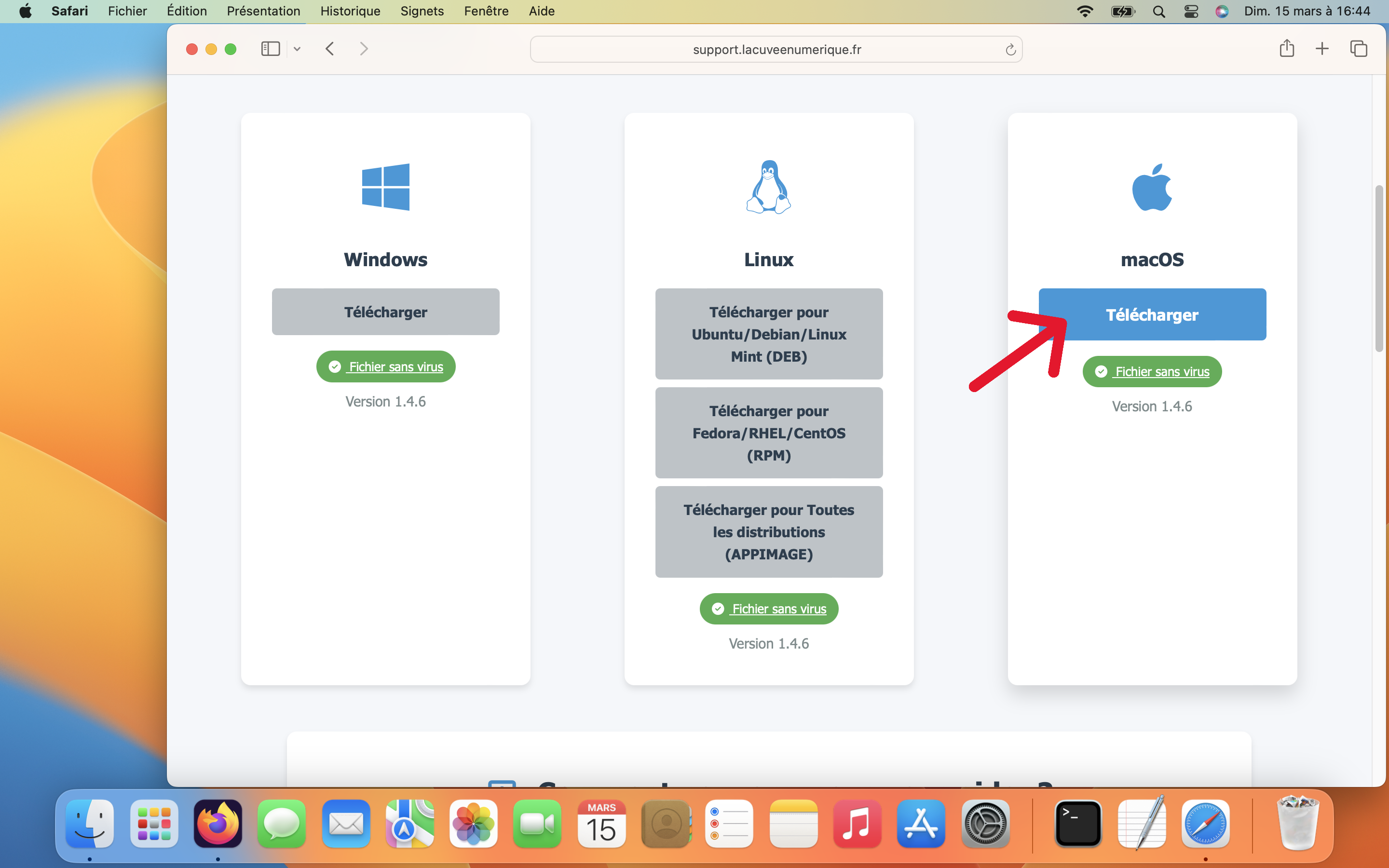
Cliquez sur le bouton de téléchargement du logiciel LCN Assist Support.
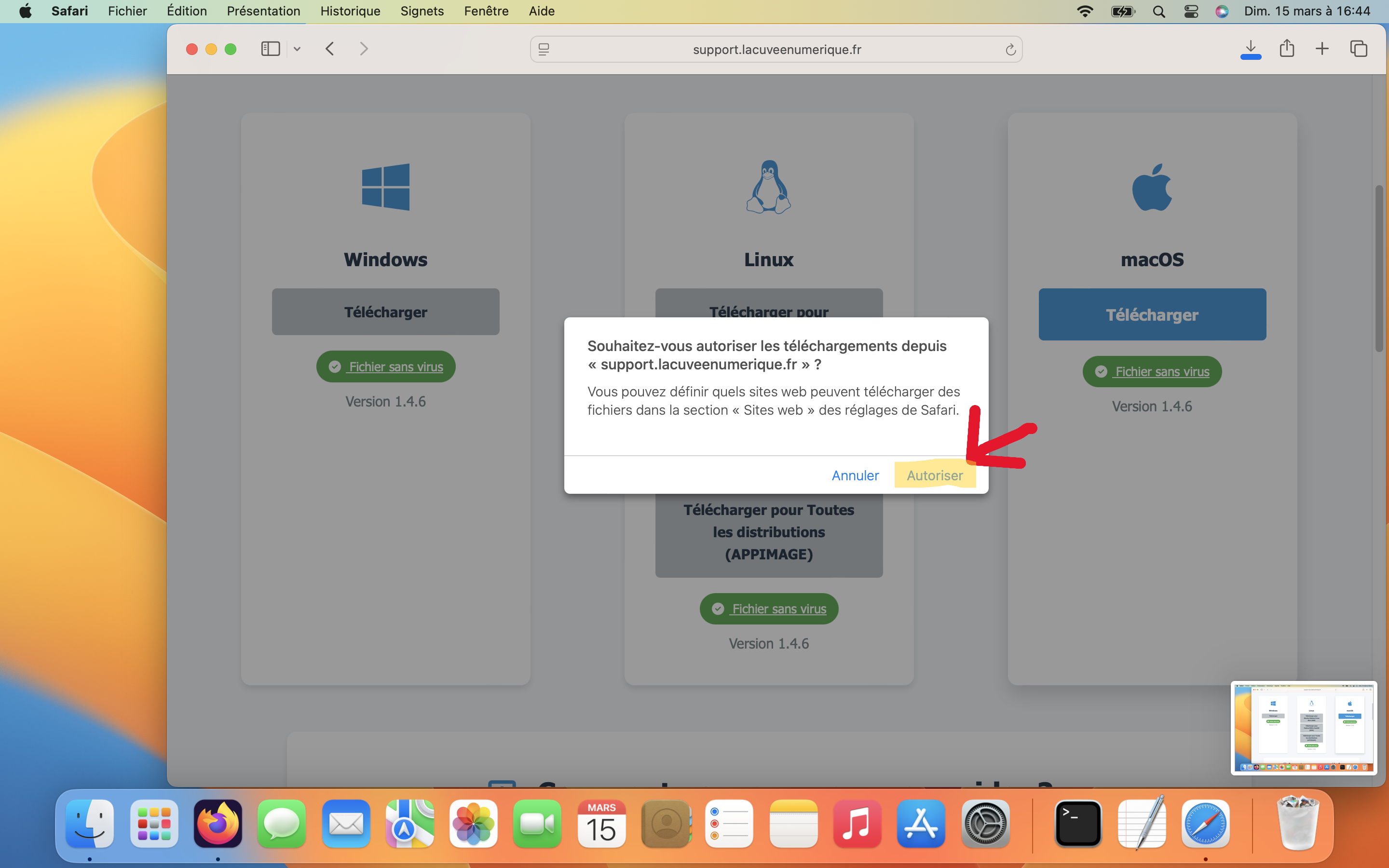
Si vous utilisez Safari, cliquez sur Autoriser pour permettre le téléchargement.
Si cette étape ne s’affiche pas, passez à l’étape suivante.
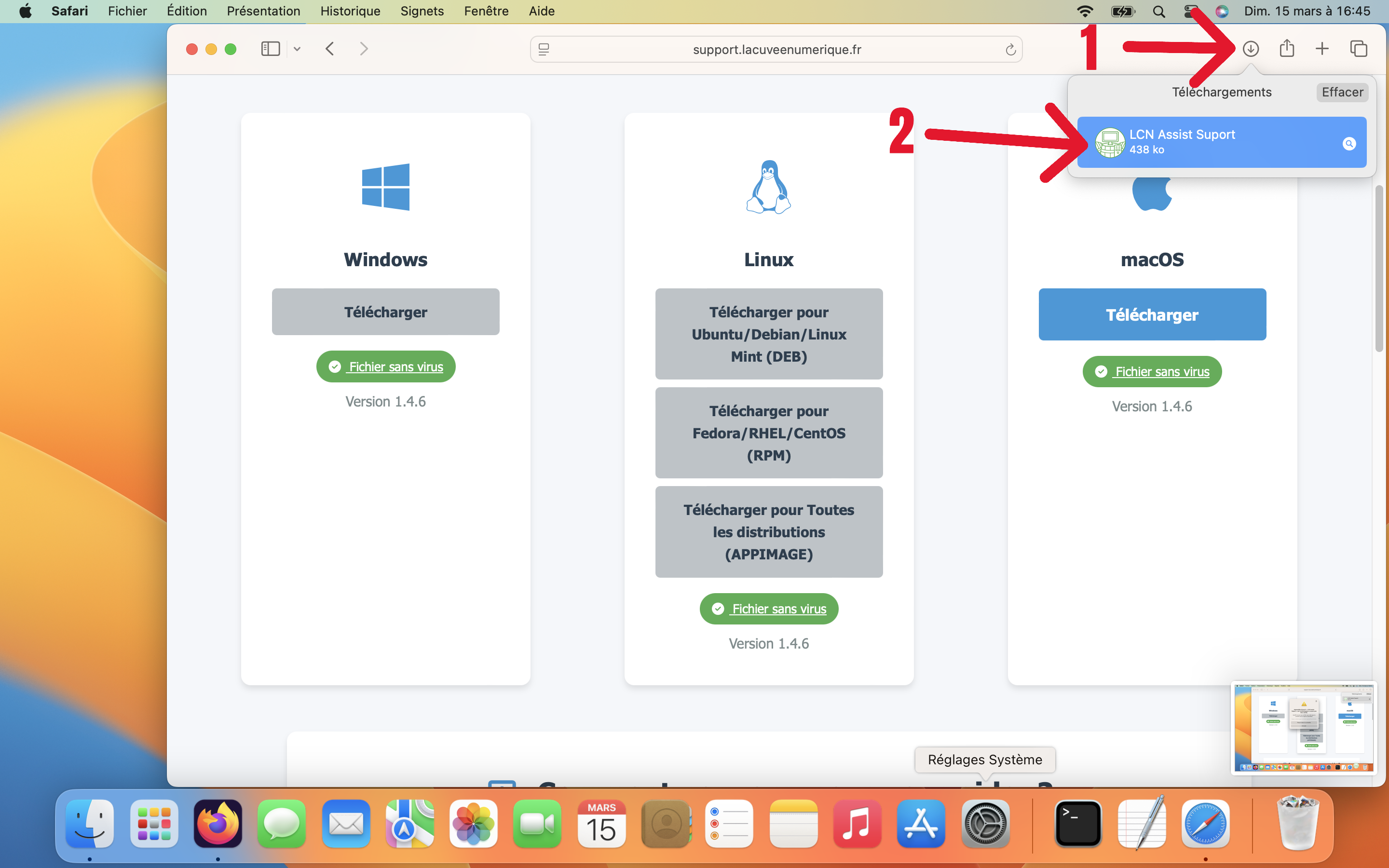
Cliquez sur l’icône de téléchargement (flèche 1), puis sur le fichier LCN Assist Support (flèche 2).
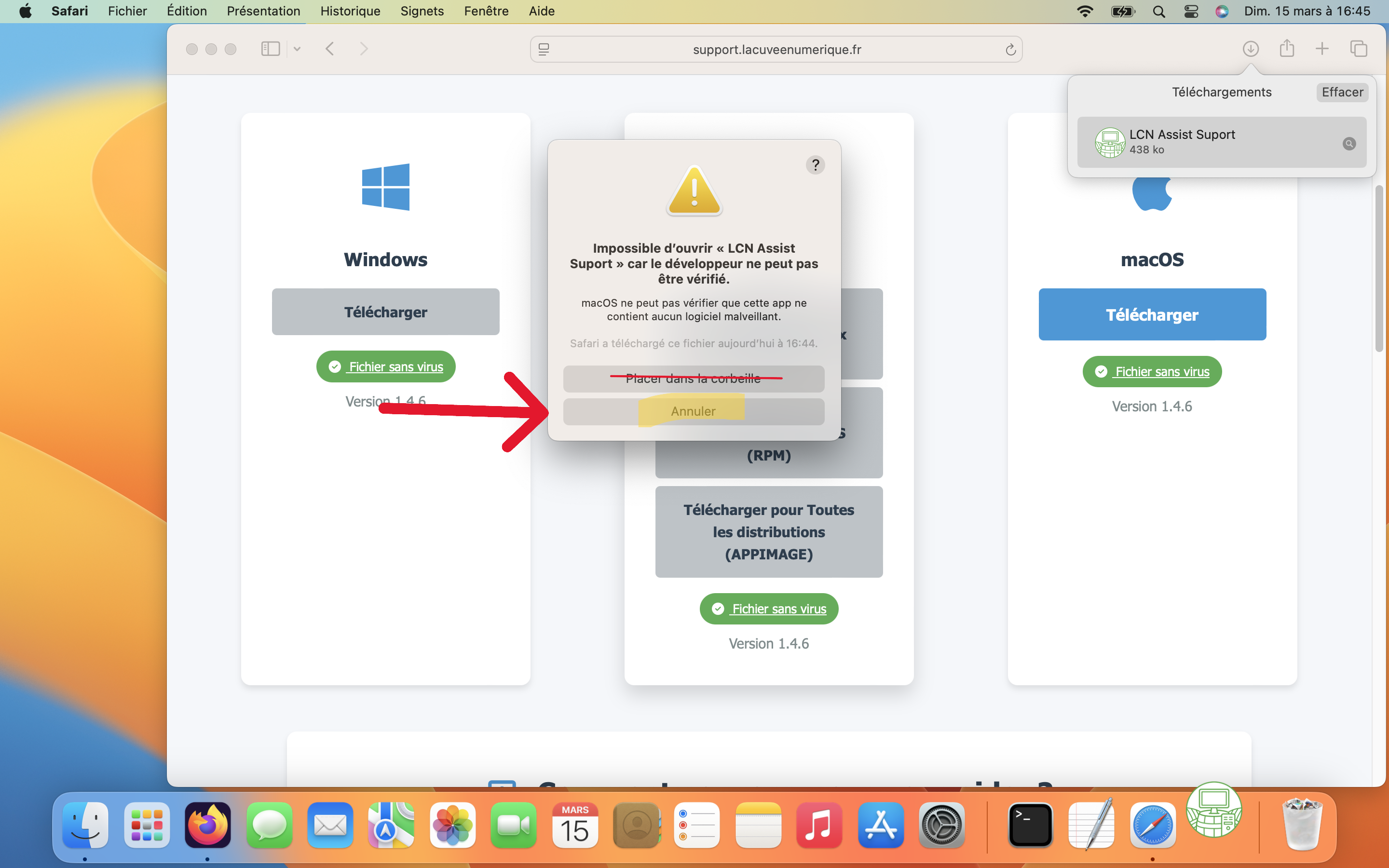
Safari peut afficher un message indiquant qu’il est impossible de vérifier le développeur. Cliquez simplement sur Annuler.
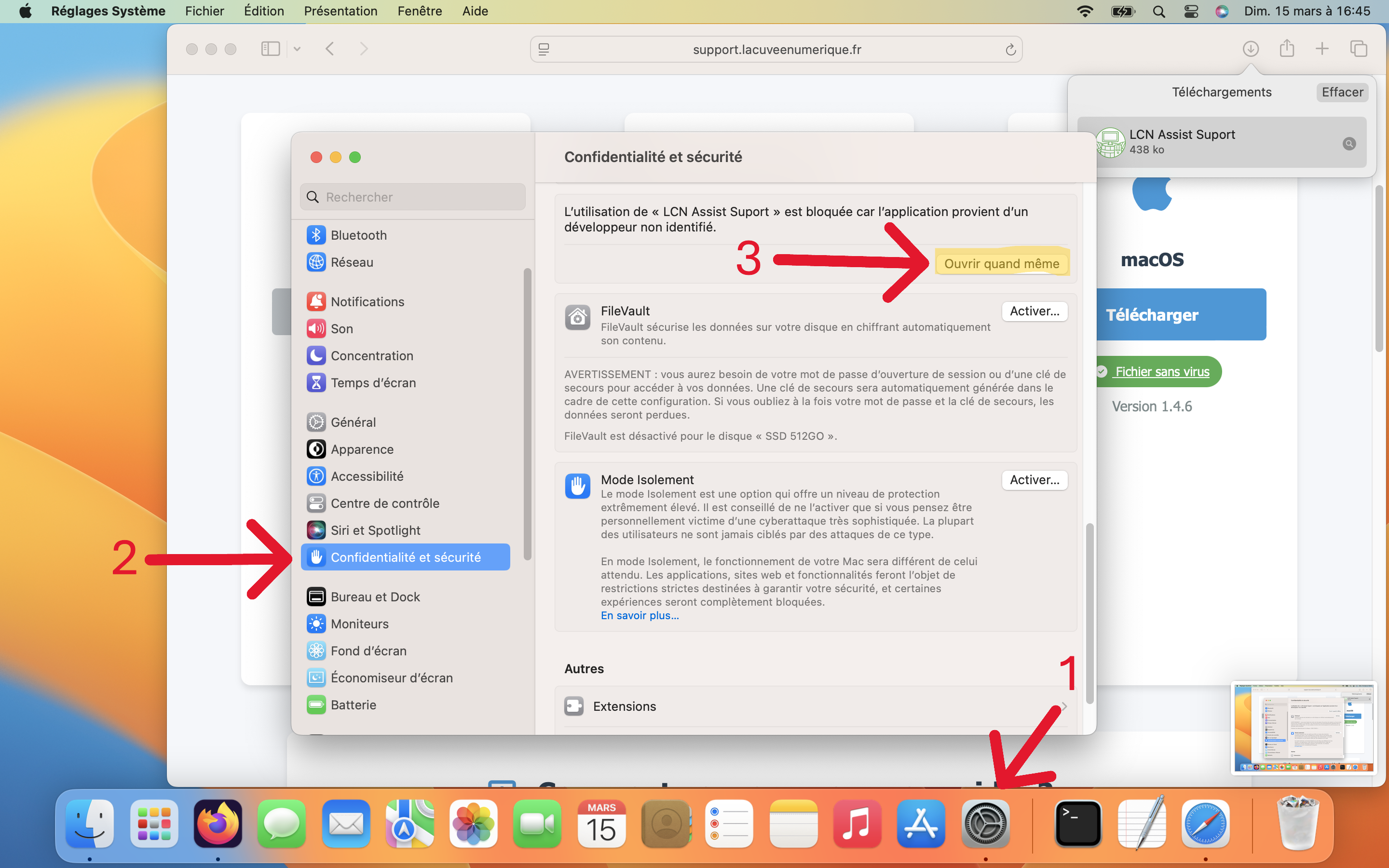
Allez dans Préférences Système (flèche 1), puis dans l’onglet Confidentialité et sécurité (flèche 2).
Descendez jusqu’à la section située juste au-dessus de « FileVault », cliquez sur Ouvrir quand même (flèche 3).
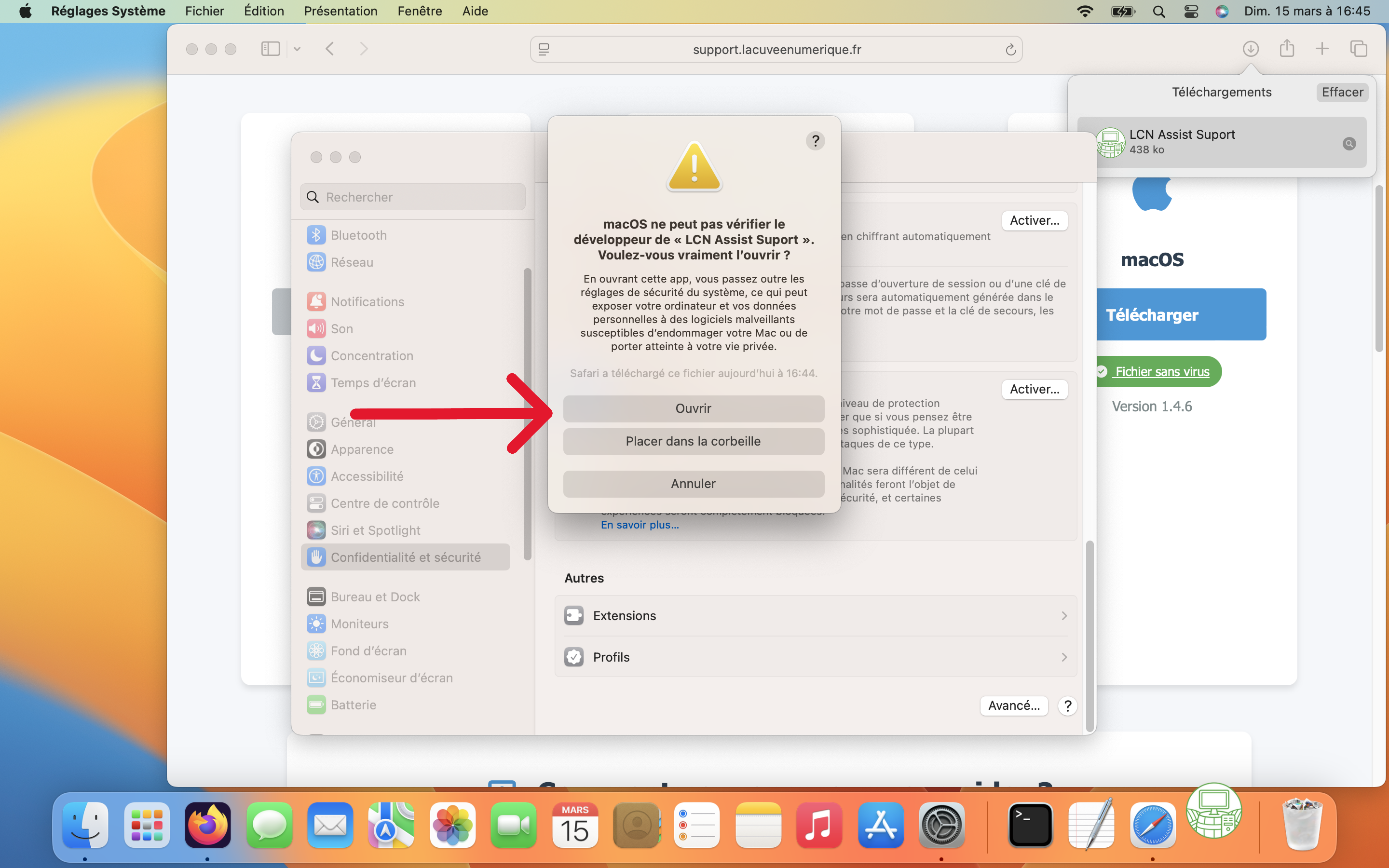
Cliquez sur Ouvrir pour lancer l’installation.
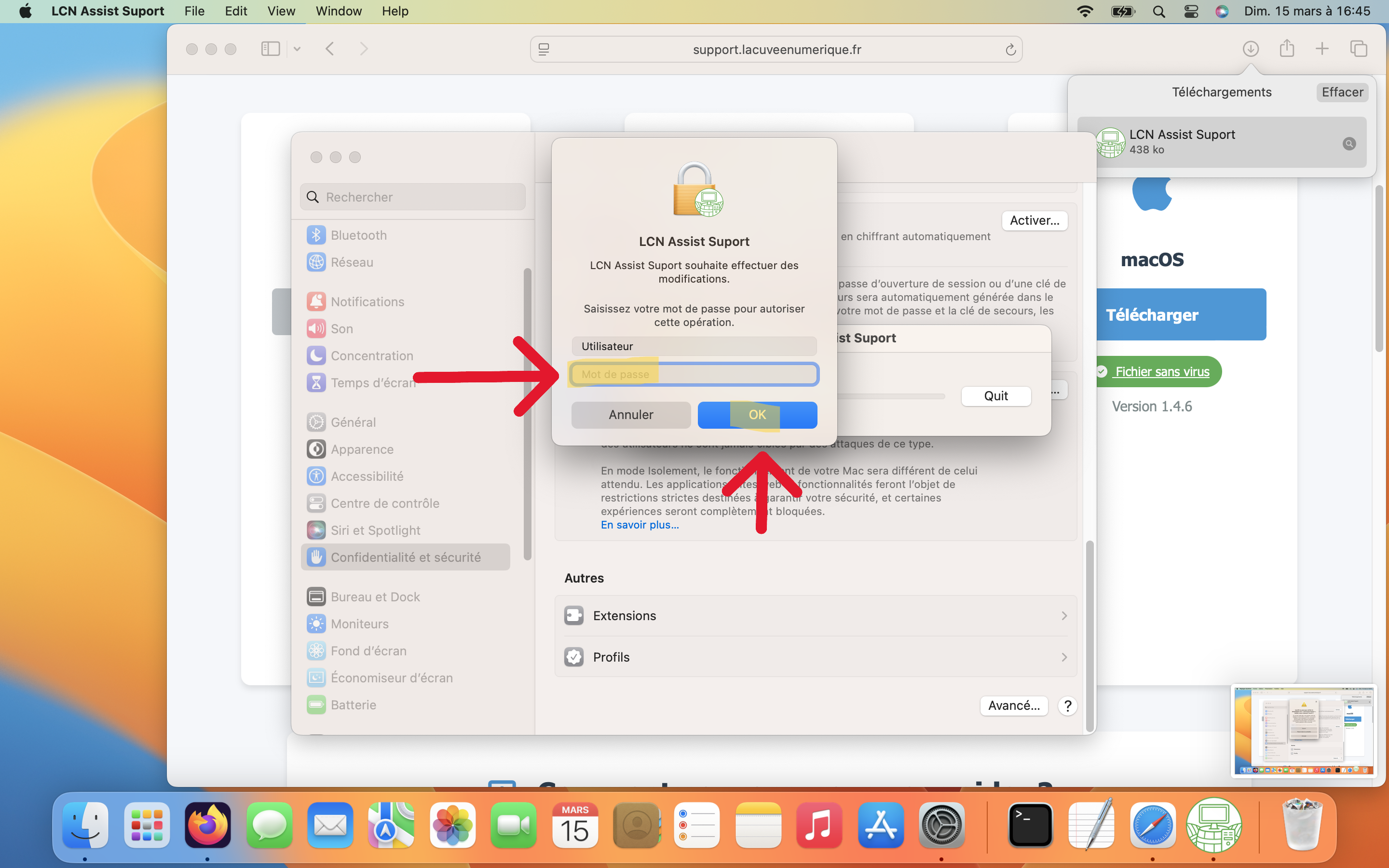
Entrez votre mot de passe de session (celui que vous utilisez pour déverrouiller votre Mac) et cliquez sur OK.
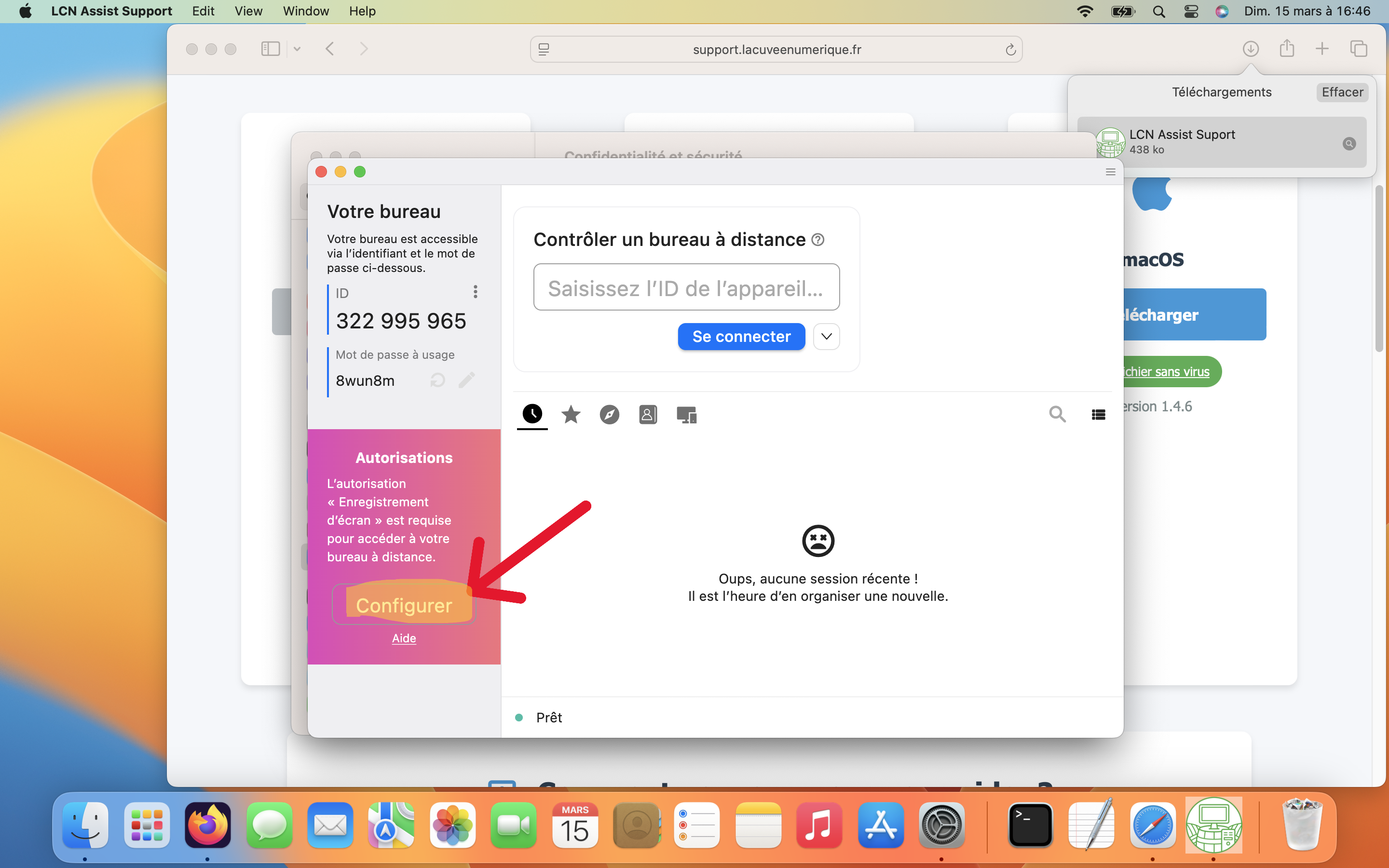
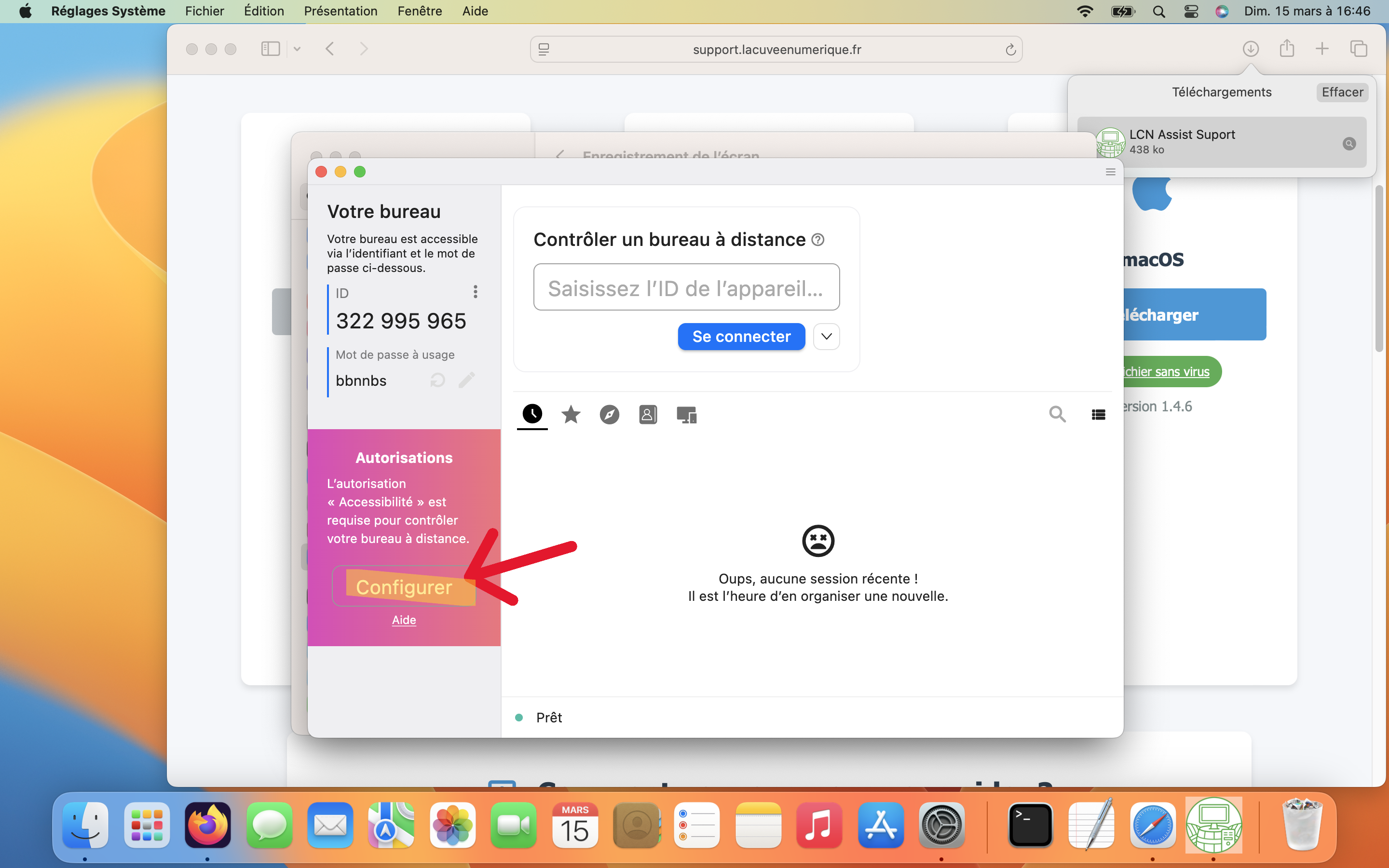
Dans la fenêtre qui s’ouvre, cliquez sur Configurer.
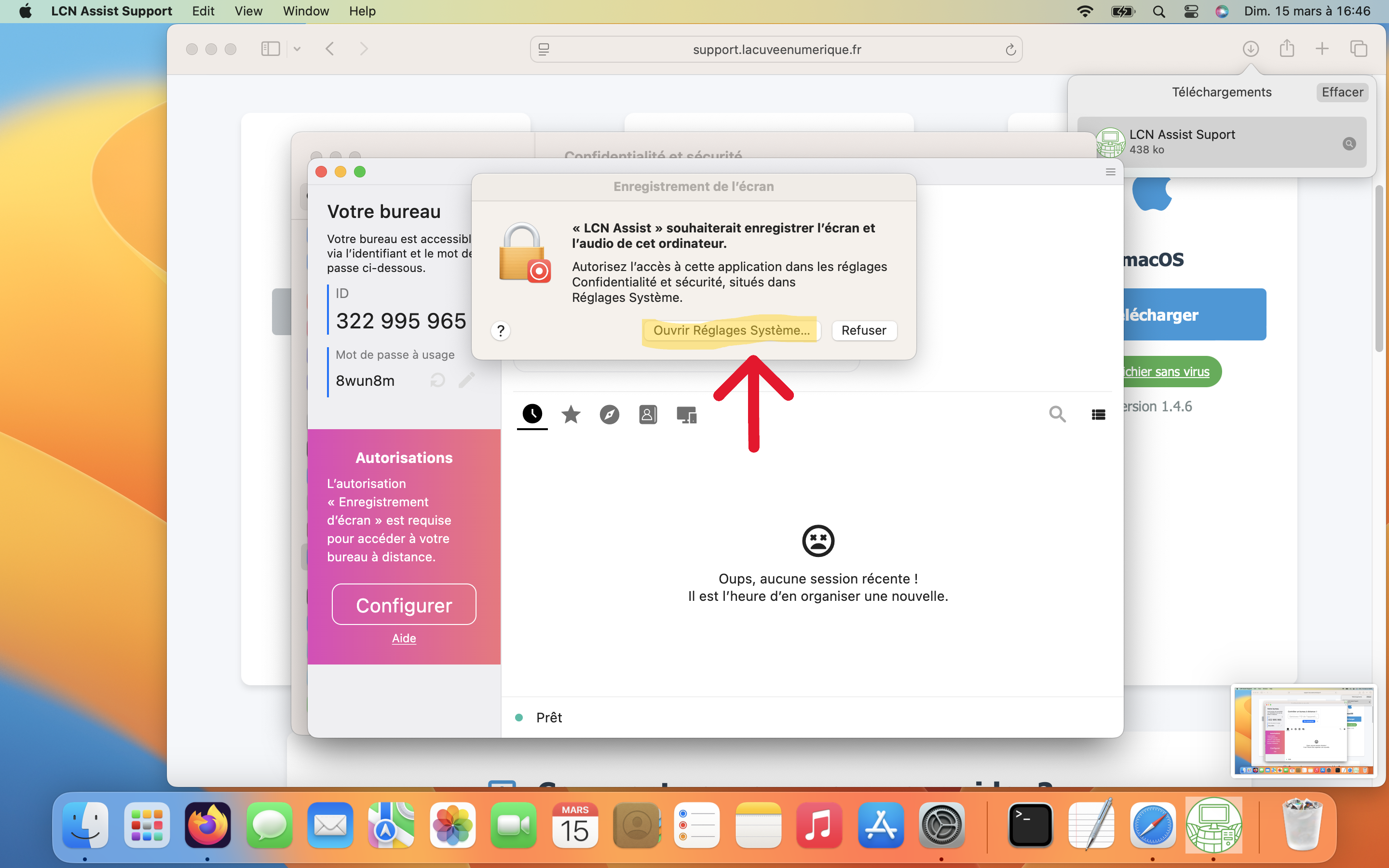
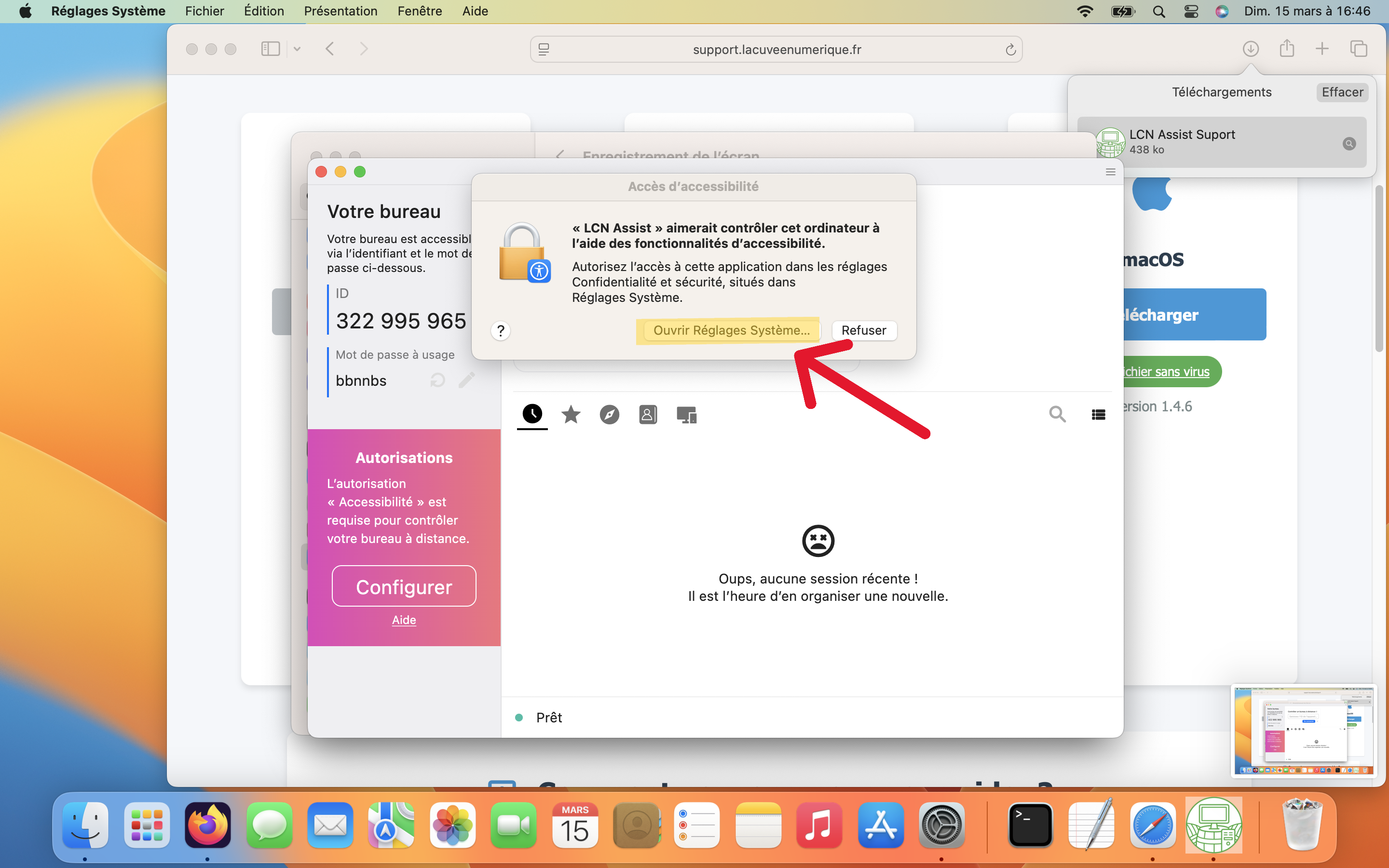
Cliquez sur Ouvrir les réglages système…
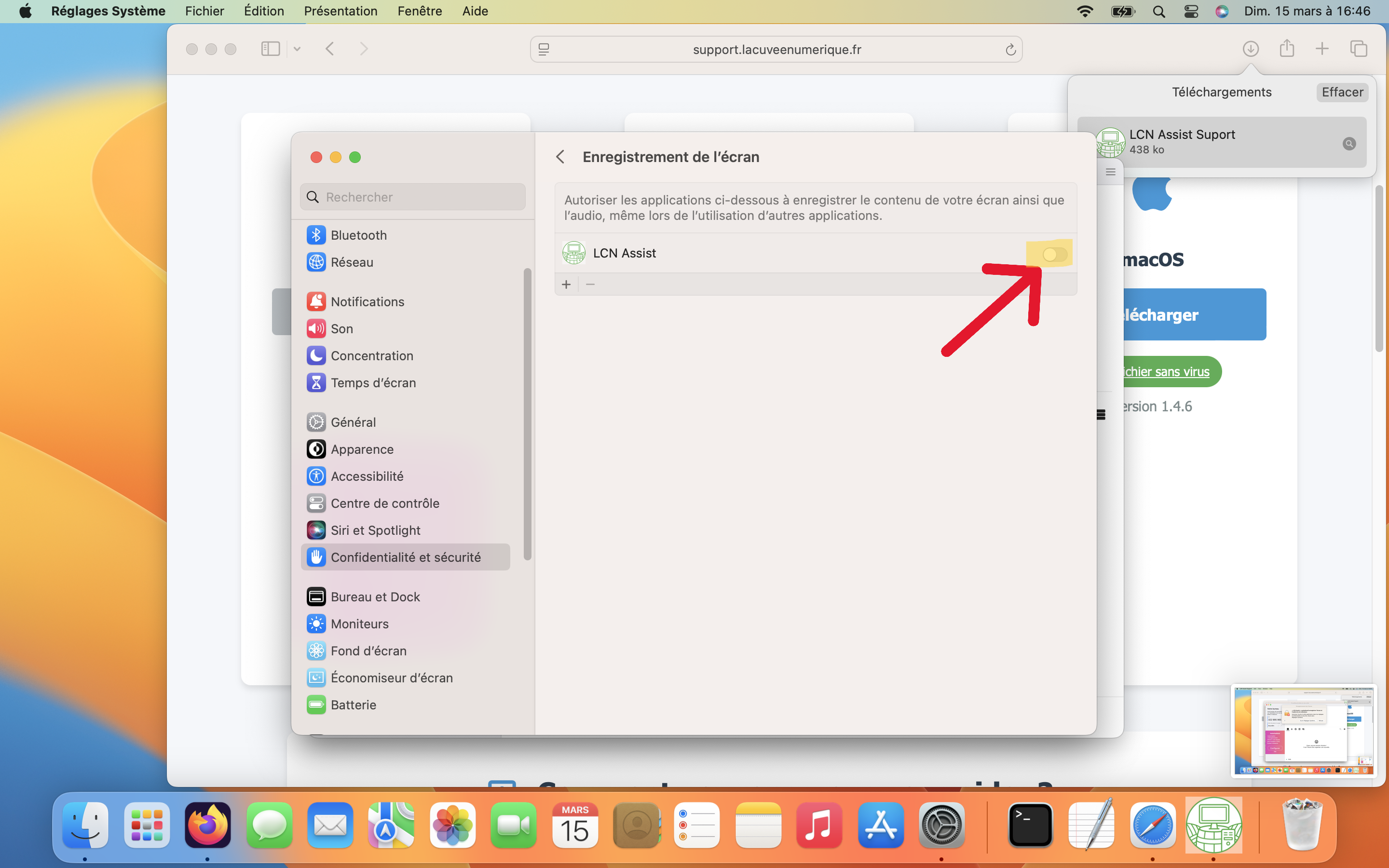
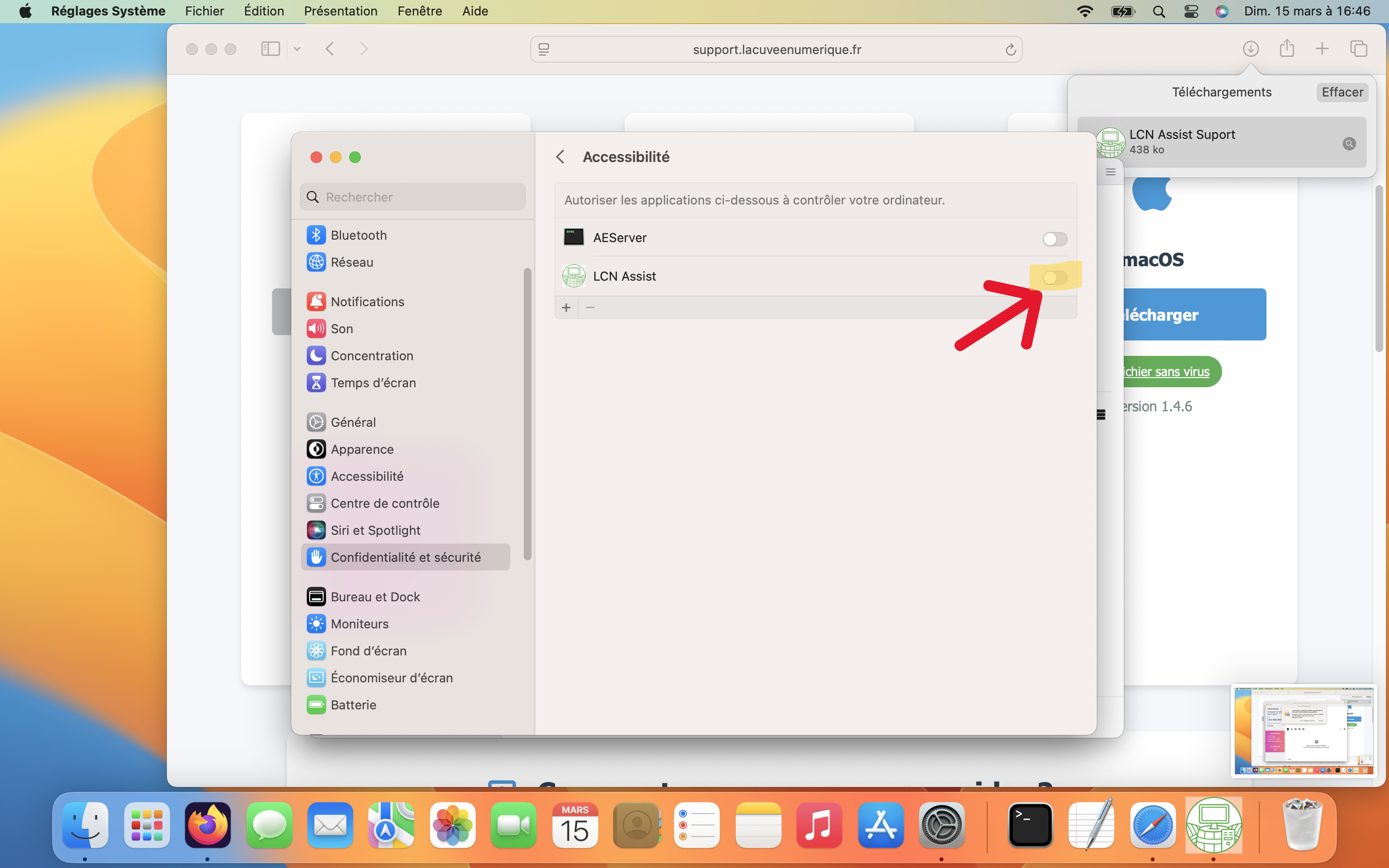
Cochez la case en haut de la ligne LCN Assist (voir flèche).
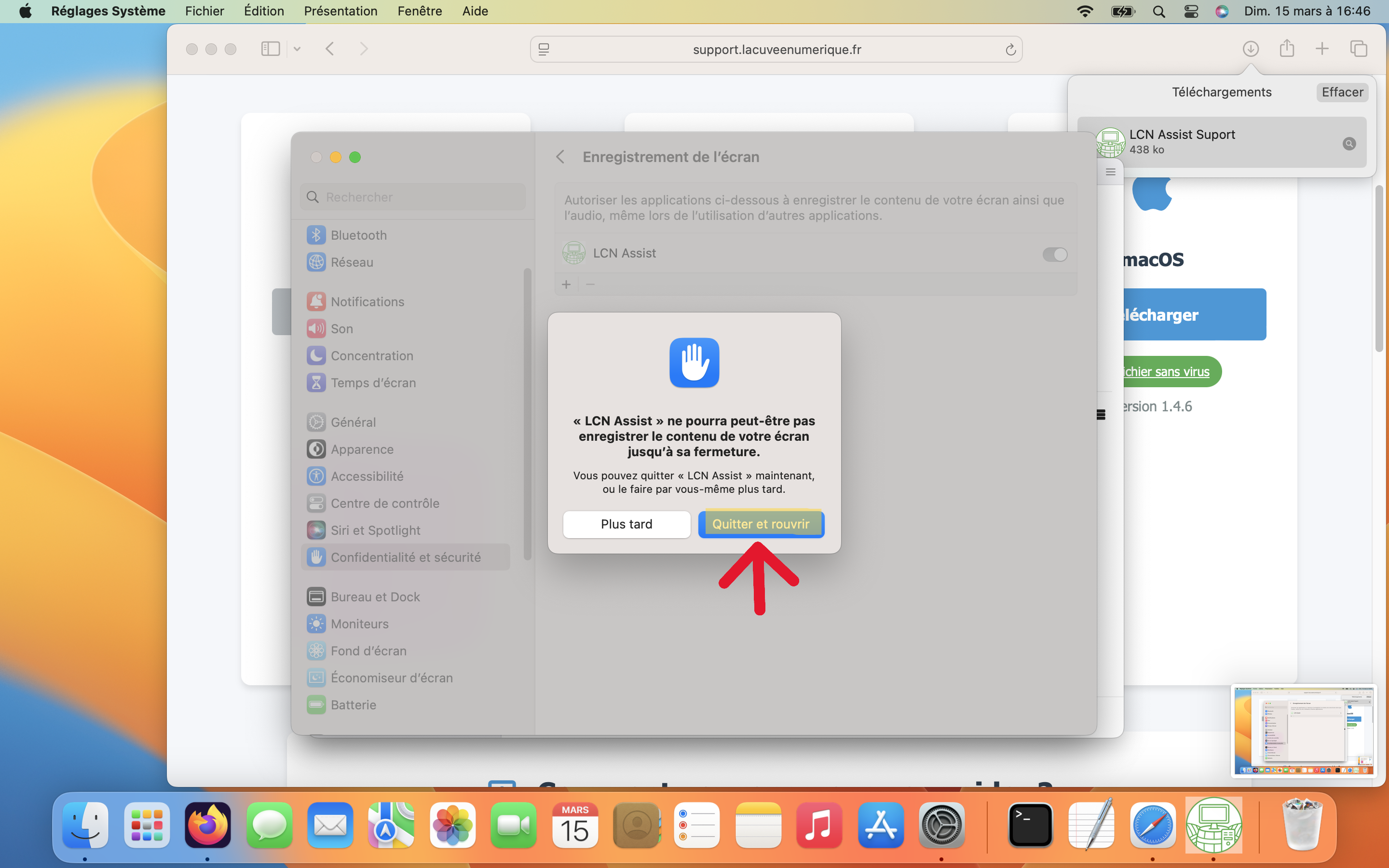
Cliquez sur Quitter et rouvrir.
Cliquez à nouveau sur Configurer.
Cliquez de nouveau sur Ouvrir les réglages système…
Cochez à nouveau la case en haut de la ligne LCN Assist (voir flèche).
Retournez sur le logiciel LCN Assist Support (logo de la Cuvée Numérique).
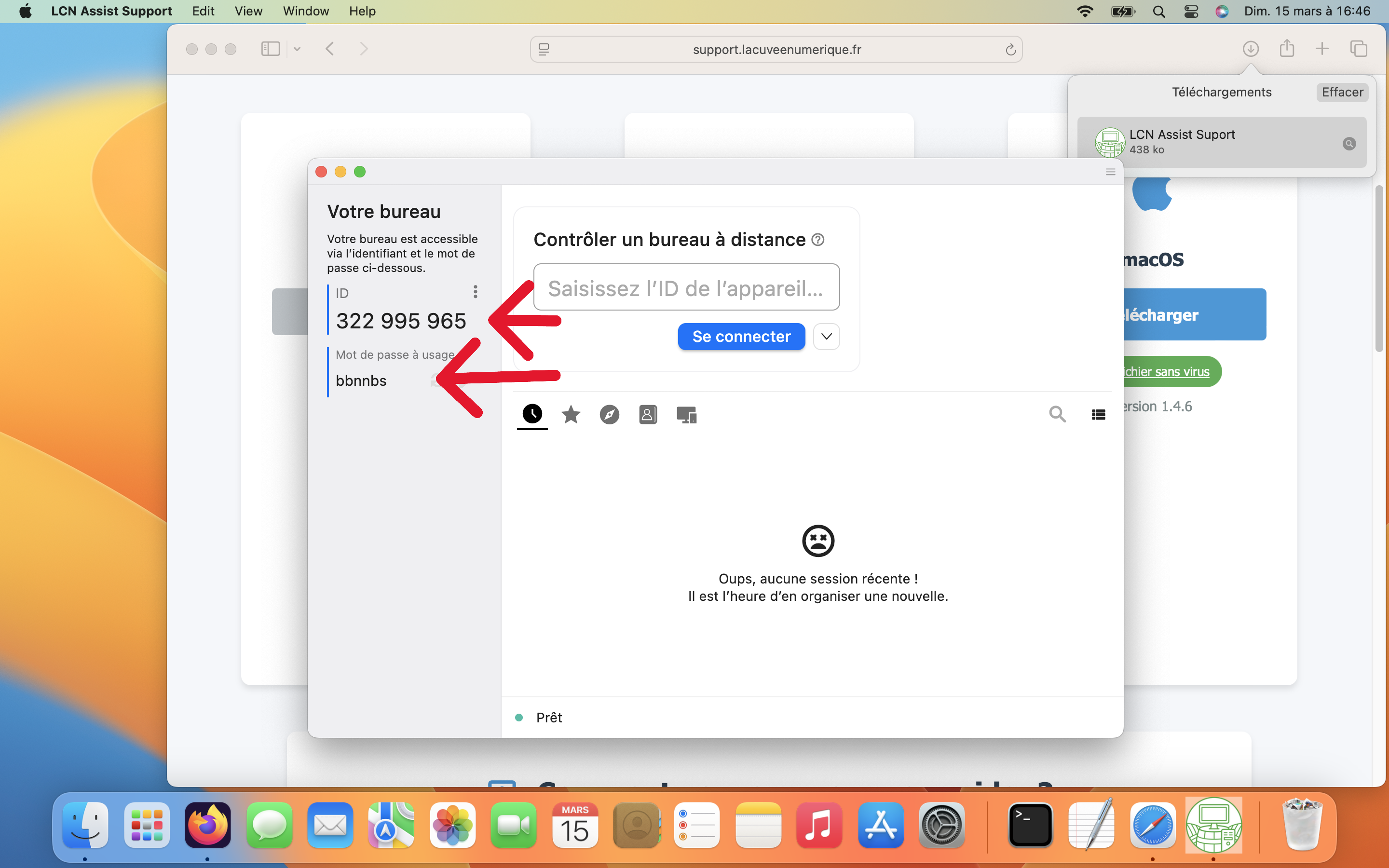
Votre ID s’affichera : communiquez-le à votre technicien pour qu’il puisse prendre le contrôle de votre ordinateur et vous assister.