Étape 1 : Téléchargement
Cliquez sur le bouton de téléchargement du logiciel LCN Assist Support.
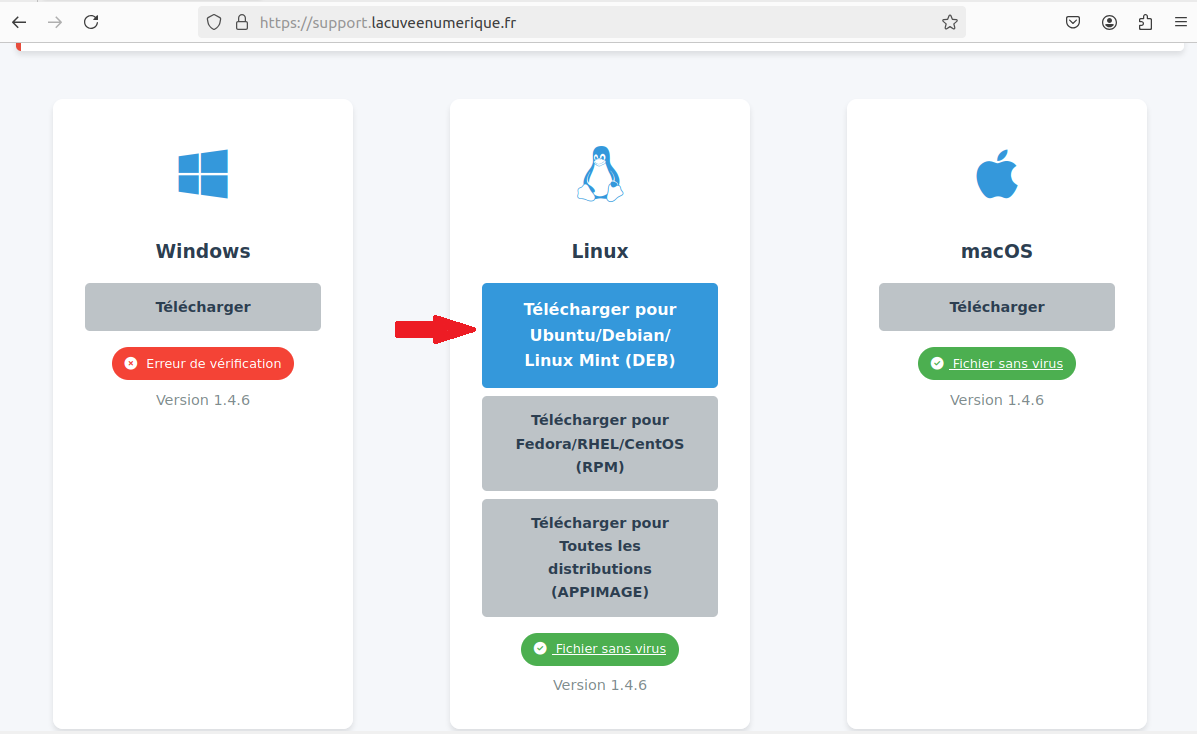
Cliquez sur le bouton de téléchargement du logiciel LCN Assist Support.
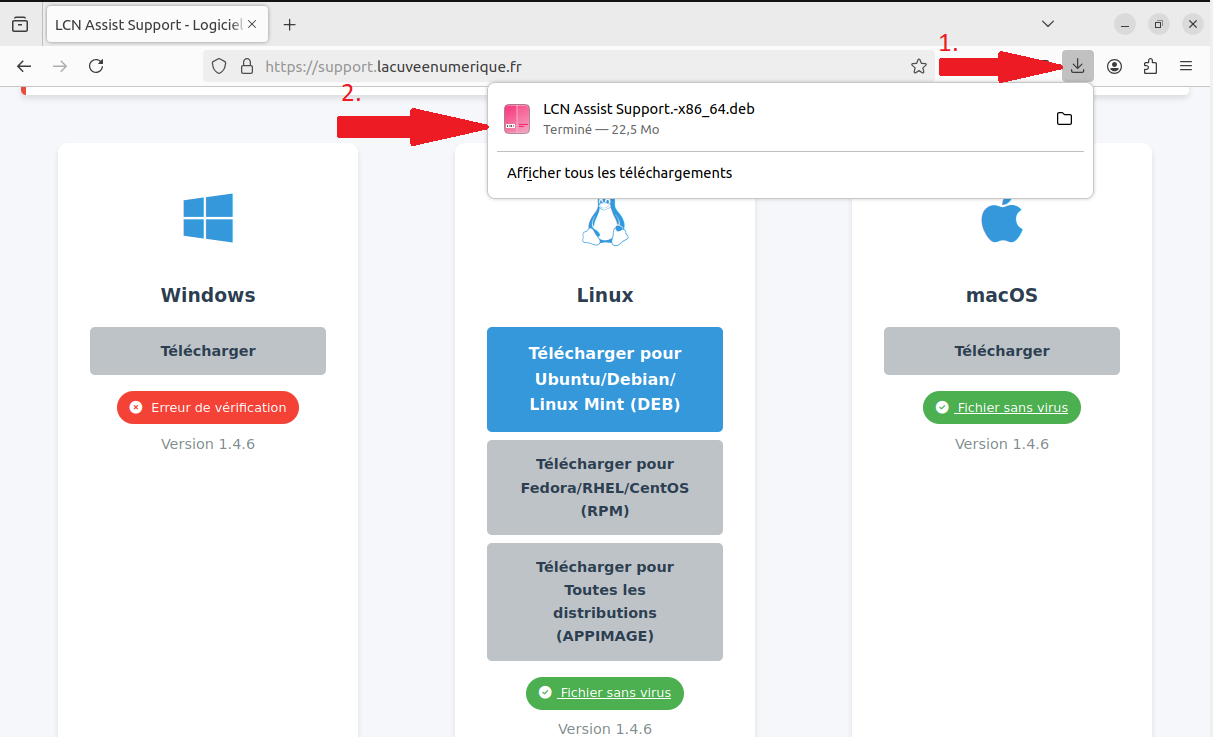
Cliquez sur l’icône de téléchargement (flèche 1), puis sur le fichier LCN Assist Support (flèche 2).
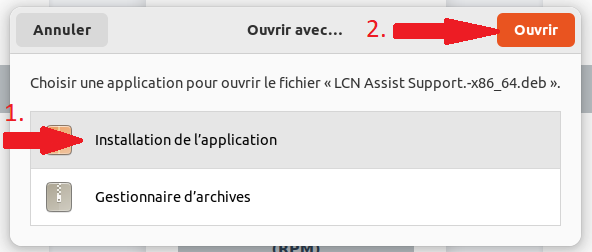
Choisissez l’installation de l’application (flèche 1), puis cliquez sur Ouvrir (flèche 2).
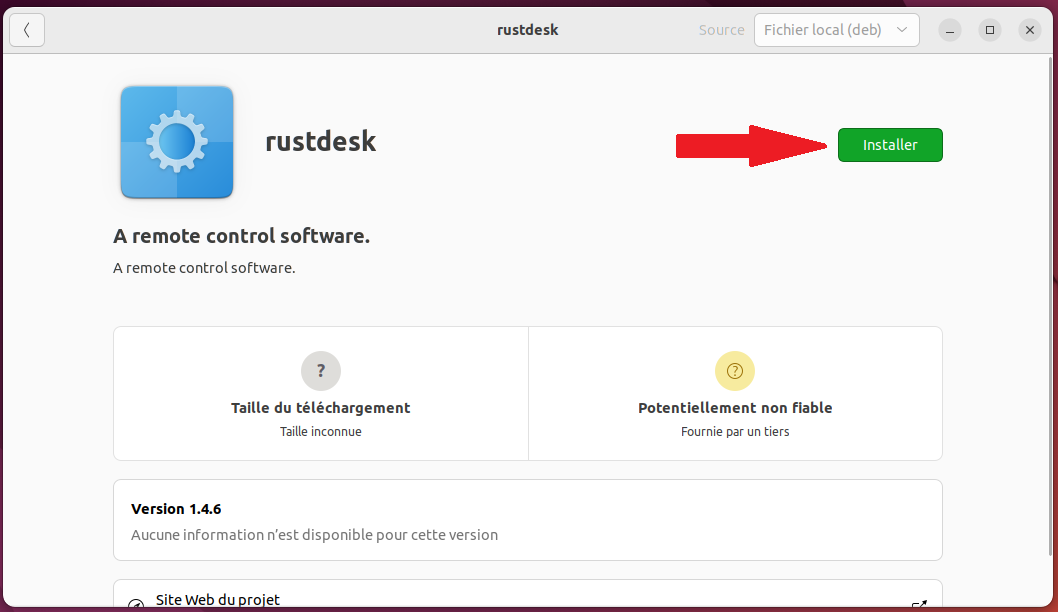
Cliquez sur Installer.
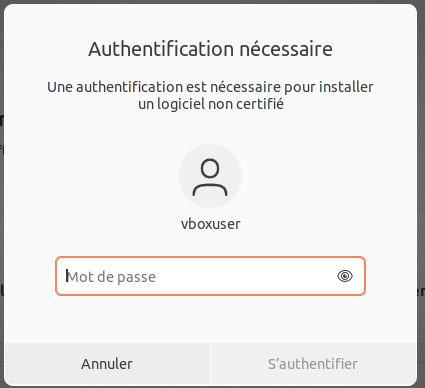
Entrez votre mot de passe de session (celui que vous utilisez pour déverrouiller votre ordinateur) et cliquez sur S’authentifier.
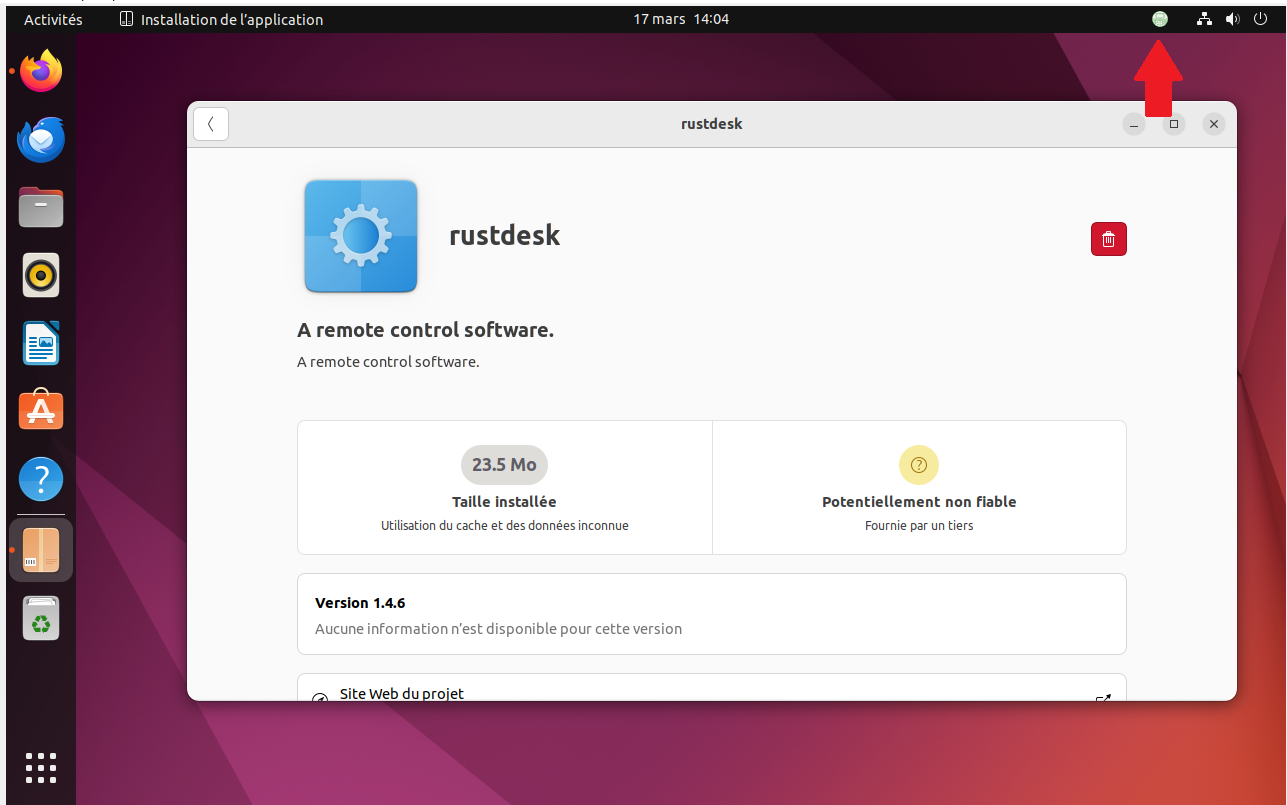
Cliquez sur le logo en haut à droite pour ouvrir l’application.
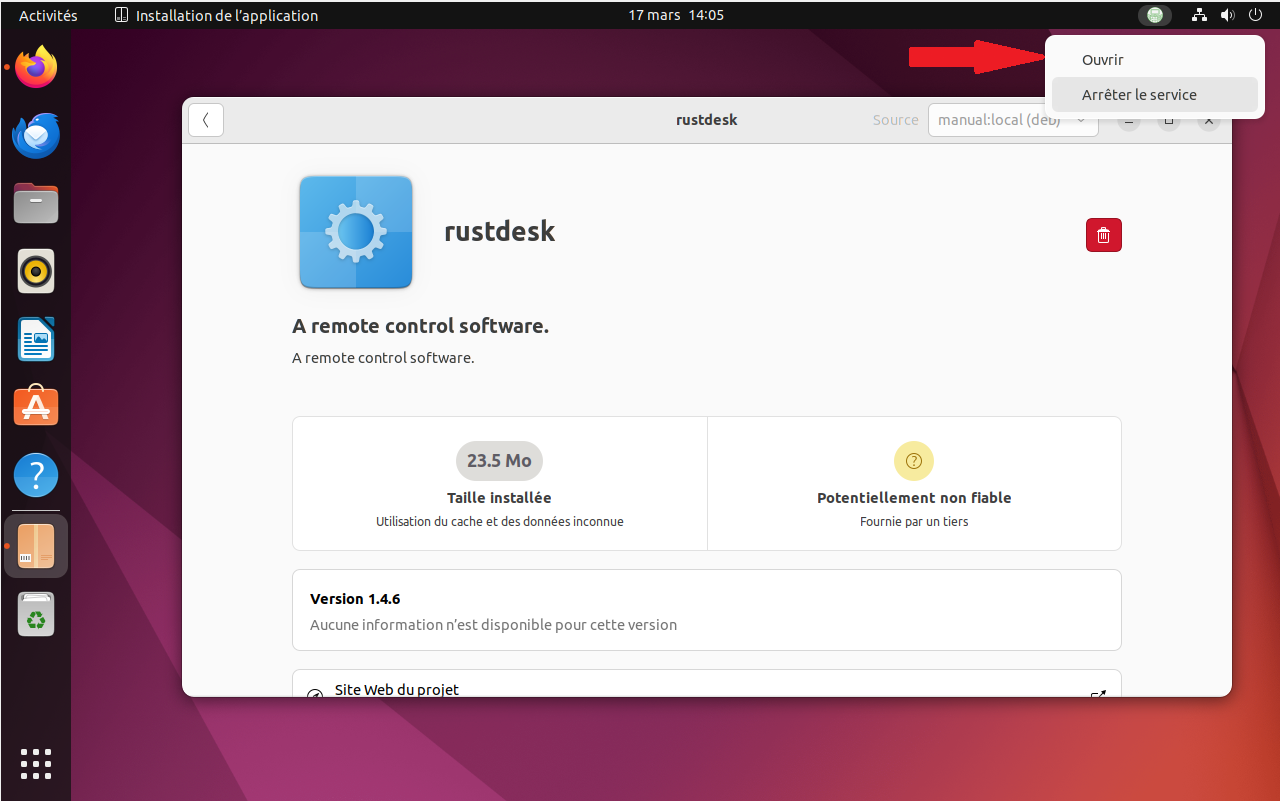
Cliquez sur Ouvrir.
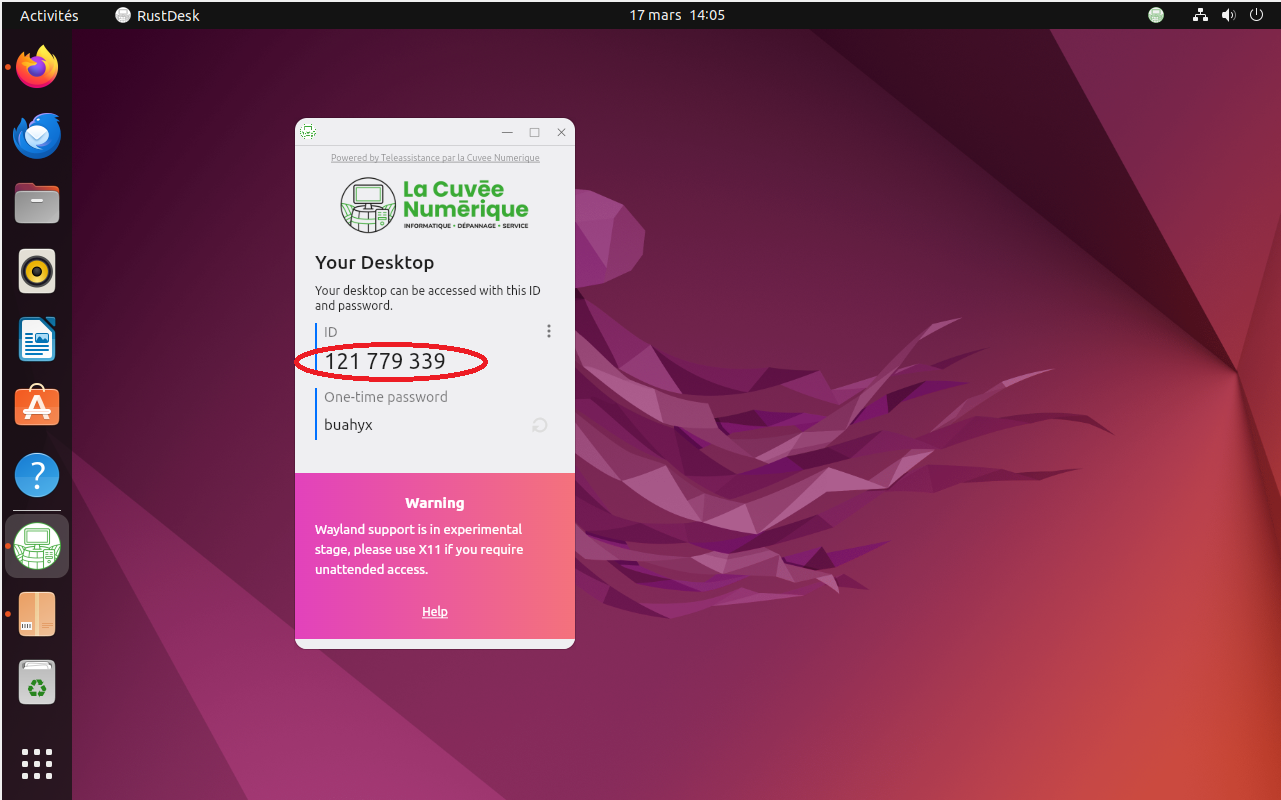
Retournez sur le logiciel LCN Assist Support (logo de la Cuvée Numérique).
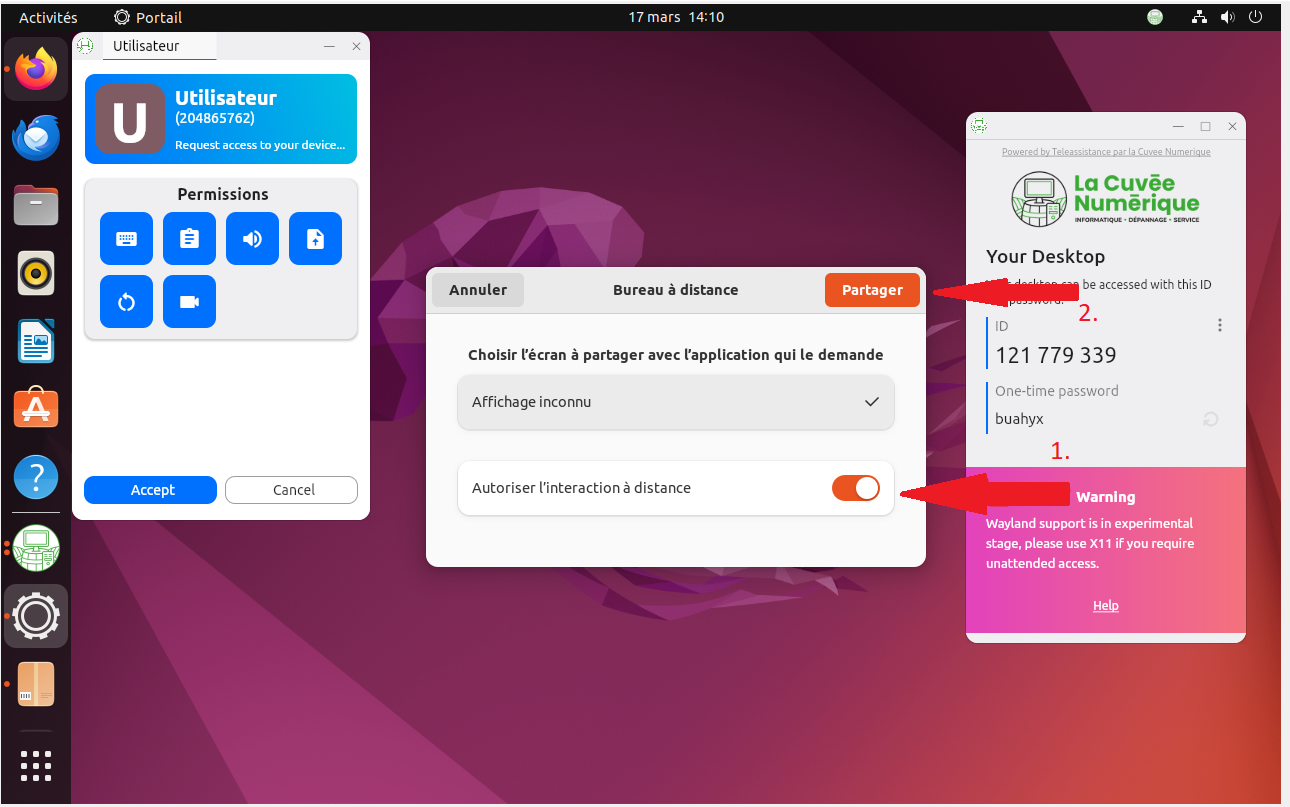
Votre ID s’affichera : communiquez-le à votre technicien pour qu’il puisse prendre le contrôle de votre ordinateur et vous assister.
Cochez la ligne « Autoriser l’interaction à distance » (flèche 1) et cliquez sur Partager (flèche 2).